前回は、WordPressブログ引っ越し後のURL設定(WordPress側・プロバイダ)の確認についてお話しました。
WordPressブログを別のドメインへ引っ越したあと、旧ドメインへアクセスした人を新しいブログへ転送したい場合、301リダイレクト設定をすることで可能になります。
例えば、引越し前に旧ブログドメインのURLをSNSなどへ投稿していた場合、そのURLをクリックしても表示されません。
そのため、301リダイレクト設定をしておくことで、旧ドメインのURLにアクセスした場合でも、自動的に新ブログドメインのURLへ転送され、記事を見てもらうことができるのです。

せっかく興味をもってもらったのに、記事が表示されないのは悲しいですよね
私は、ConoHa WINGの「WordPressかんたん移行」でブログを引っ越した後、旧ドメインから新ドメインへ転送するために、WordPressプラグインのRedirectionを使用しました。
今回の記事はこんな方におすすめです。
- 旧ドメインから新ドメインへ301リダイレクト設定をしたい
- Redirectionプラグインを使って転送設定をしたい
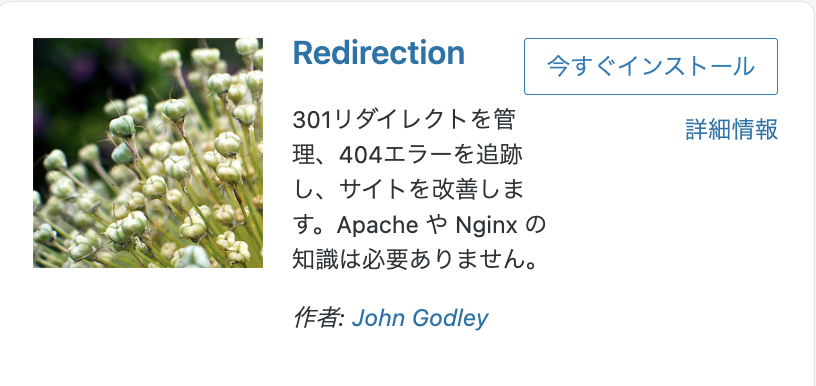
Redirectionプラグインを導入方法
インストール方法
旧ブログのWordPress管理画面でインストールします。
- プラグイン
- 新規プラグインを追加
- Redirectionをインストール
- 有効化
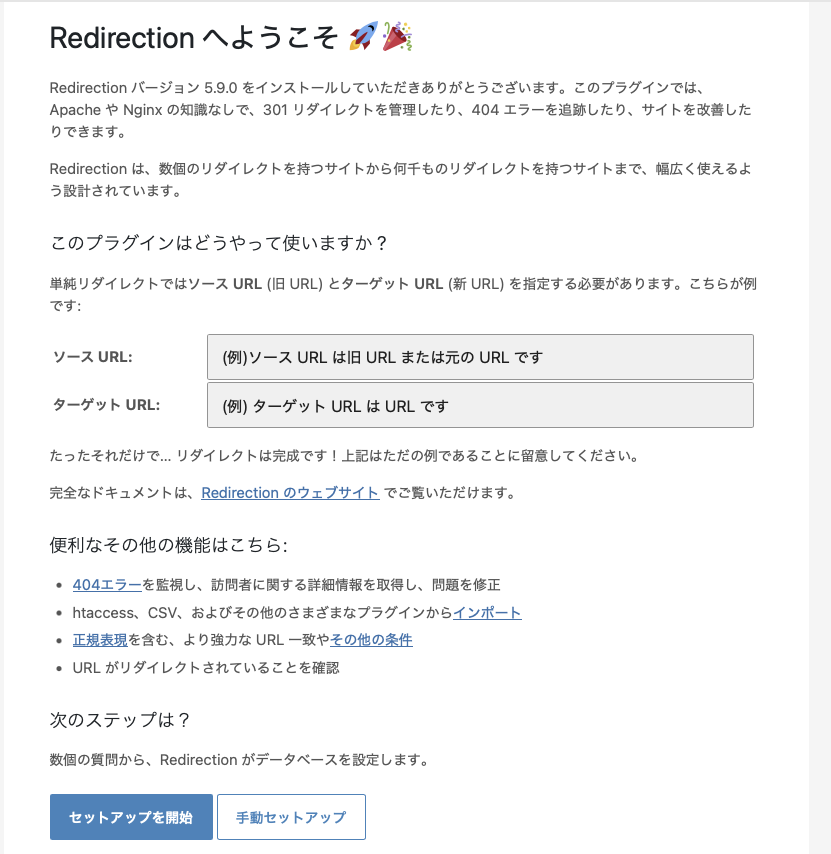
初期設定(セットアップ)
- ソースURL:旧ブログのURL(引っ越し元)
- ターゲットURL:新ブログのURL(引っ越し先)
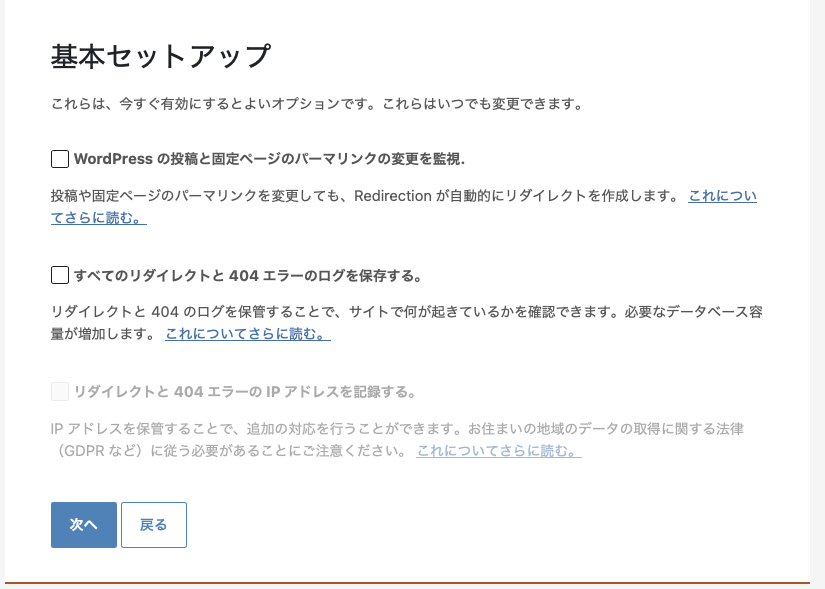
→セットアップを開始を押す。
- 基本セットアップ:全てチェックなしでOK
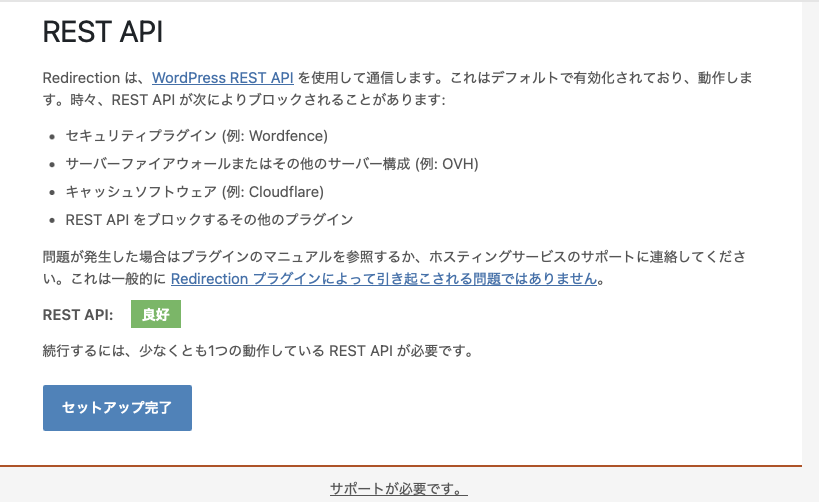
→セットアップ完了を押す。
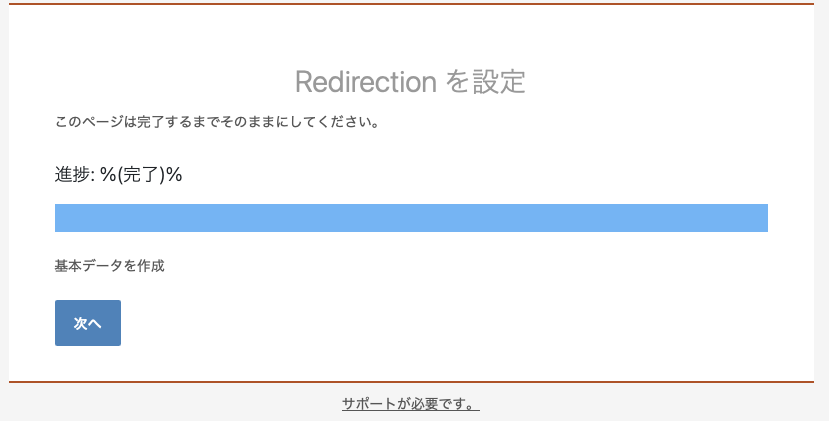
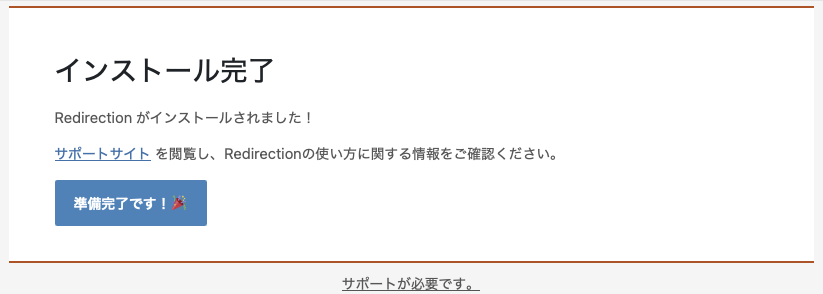
進捗バーが表示されるので、100%になり、「インストール完了」画面が表示されれば完了です。
旧ドメインから新ドメインへのリダイレクトを設定
転送元と転送先設定
旧ドメインの各パス(URLの中のドメインより後ろにある部分)を、新ドメインの対応するパスへ転送する設定です。
- 転送元:
^/(.*) - 転送先:
https://新しいブログのドメイン/$1 - 正規表現(Regex):有効
- リダイレクト:301
パスとは、「/profile/」の部分を指します。
https://旧ドメイン/profile/
https://新ドメイン/profile/
この設定をすることで、旧ドメインのURLに含まれるパスを引き継いで、新ドメインの対応するURLへ転送することができます。
つまり、旧ブログのどのページにアクセスしても、パスの部分も一緒に新ブログへ転送してくれます。
ただし、設定によっては管理画面なども転送対象になるため、設定後に動作を確認することが重要です。
設定内容を確認
設定が完了したら、正しく設定できているかを確認します。
Redirectionプラグインの転送ルール設定画面で確認できます。
- 正規表現が有効か:「Regex」のチェック欄
- 転送先が新ドメインか:「転送先URL」欄
- 301リダイレクトか:ルールの編集画面にある「HTTPコード」またはリダイレクトの種類
リダイレクトが設定できたか確認
設定が完了したら、旧ブログから新ブログへ自動的に転送されるか確認します。
- 旧ドメインの公開ページへアクセス
- 新ドメインの方のページへ転送されるか確認
引っ越し先で、意図したページへ転送されていて、URLも設定通りになっていれば完了です!
まとめ
今回は、WordPress引っ越し後に、「Redirection」のプラグインを使用して301リダイレクト設定をする方法を紹介しました。
この設定が正しくできれば、読者が旧ブログドメインのURLへアクセスしたとしても、新ブログの方のページで読んでもらうことができます。
ここでトラブルが…
私が実際にRedirectionプラグインで設定した後、リダイレクトされるようになりましたが、旧ブログの管理画面までも新ブログの管理画面へリダイレクトされてしまい、旧ブログの管理画面に入ることができなくなるというトラブルが発生しました。
こちらに関しては「phpMyAdmin」の設定確認をすることで解消しています。
次回は、WordPressのリダイレクト設定で管理画面に入れなくなってしまった方へ、phpMyAdminで解決した方法についてお話していきます。
コメント