
前回の記事では、WordPressブログの引っ越し準備として、新しいドメインを取得する方法について紹介しました。

新しいドメインを取得できたら、いよいよブログ本体を新しいドメインへ移していきます。
今回は、私が実際にConoHa WINGを使ってブログを引っ越したときに行った作業を、順番に紹介します。

この記事はこんな人におすすめです。
- WordPressブログを旧ドメインから新しいドメインへ引っ越したい
- ConoHa WINGを利用している
- 新しいドメイン側にすでにWordPressをインストールした(新旧2つブログがある)
- 「WordPressかんたん移行」を使ってブログを移行したい
- All-in-One WP Migrationを試したものの、バックアップ容量の制限で移行できなかった
- WordPressの引っ越しで、実際にどこでつまずくのか知りたい
今回のブログ引っ越しで使った方法
最初に試したのはAll-in-One WP Migration
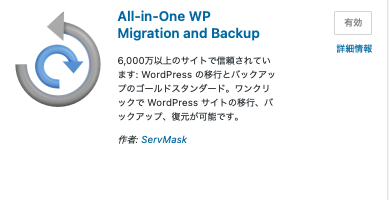
私の場合、新旧でブログが2つ同時に存在する状態だったので、最初はこの方法で移行しようとしていました。
- 旧ブログにAll-in-One WP Migrationを入れる
- 旧ブログをエクスポート
- 新ブログにもAll-in-One WP Migrationを入れる
- 2でエクスポートしたファイルを新ブログへインポート
しかし、「2.旧ブログをエクスポート」の段階で問題が発生しました。
容量超過で失敗
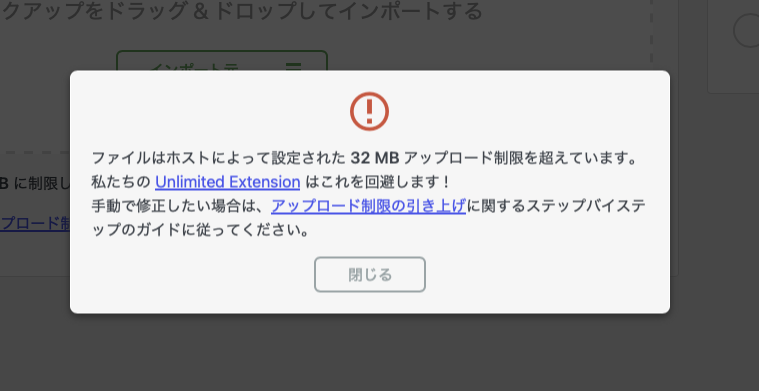
All-in-One WP Migrationの無料版でエクスポートできるのは32MB。
当時の記事数は10記事程度でしたが、483MBほどあったため、容量制限により移行できないことはわかりました。
調べていたところ、ConoHa WINGの標準機能「WordPressかんたん移行」を使ってブログ移行に成功しました。
ConoHa WING「WordPressかんたん移行」
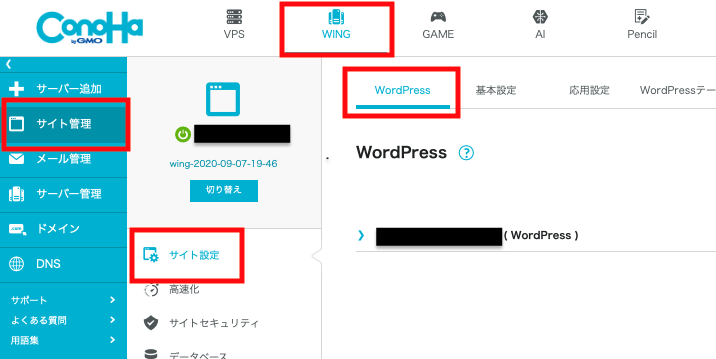
1.ConoHa WINGにログイン上部メニュー
2.「WING」左メニュー「サイト管理」
3.「サイト設定」
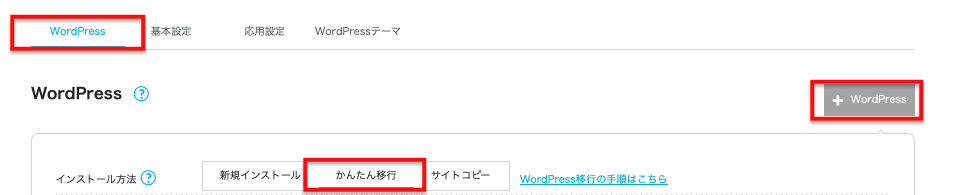
4.上部の「WordPress」タブ
5.「+WordPress」
6.「インストール方法」で「かんたん移行」を選択
詳細設定
ここでは、新旧ブログを既に開設済みの状態での設定内容で説明していきます。
- テスト移行:利用しない
利用しないを選択したのは、すでに一度移行先側にWordPressを作ってしまっていて、その状態を整理したうえで、かんたん移行を使って本番環境へ移すという方法を選んだからです。
- 移行元URL:旧ブログのURLを設定
- サイトURL:wwwなし
ブログを参考にしていた方が「URLは短く、シンプルなほうがいい」という考え方を紹介していたため、サイトURLは「wwwなし」にしました。
ただ、好みもあると思うので好きな方でOKです。
- サイト名:旧ブログ名と同じサイト名
- メールアドレス:WordPressの管理者メールアドレス
- ユーザー名:旧WordPressのユーザー名
- パスワード:旧WordPressのパスワード
- データベース:
データベース名:表示されていた値をそのまま使用
データベースユーザー名:表示されていた値をそのまま使用
データベースパスワード:任意のパスワードを設定
- コントロールパネルプラグイン:利用する
- 自動キャッシュクリアプラグイン:利用する
- WordPressテーマインストール:利用する
- テーマ:旧ブログで使用していたテーマ
実際に移行開始
設定内容を保存
ここまで入力ができたら、実際に移行していきます。
念のため設定内容に間違いがないか確認し、問題がなければ「保存」ボタンを押します。
すると、移行処理が開始されます。
ステータス確認
ステータスが100%になったら完了です。

新しいドメインでブログが表示されるか
ブラウザで新しいドメインを検索し、ブログが表示されるか確認します。
次に、WordPressの管理画面に入れるかも確認します。
できれば全記事開いて画像を確認
私の場合、移行当時は10記事程度だったため、記事を開いて確認しました。
すると、一部の画像が移行できておらず、表示されずに空白になってしまっていたので、後から1枚ずつ差し替えるという作業が発生しました。
100記事など、記事数がすごく多い場合は、主要な記事だけでも確認をしたほうがいいかと思います。
ここまでで移行は完了です。
次回は、移行後のWordPress側の設定方法について書いていきます。
それではまた!

コメント