前回の記事では、WordPressブログを新しいドメインへ引っ越す方法について紹介しました。
新しいドメインへ引っ越した後、設定が正しくできているか気になりますよね。
この記事では、実際に私が引越しをした時の確認内容と、設定方法を紹介していきます。
今回の記事は、こんな人におすすめです。
- WordPressブログを新しいドメインに引っ越した
- ドメイン変更後にどこを確認すれば正しく設定できているかがわからない
- WordPressアドレスとサイトアドレスの違いを知りたい
- 引っ越し後にブログや画像が正しく表示されるか不安
- 実際にドメインを変更した人が、どこを確認したのか知りたい
引越し後にWordPressのURLを確認する
ちゃんと新しいURLに変わっているか確認してみましょう!
設定→一般「WordPressアドレス」「サイトアドレス」
私の場合は、WordPressアドレスとサイトアドレスの両方が新しいドメインのURLになっていました。
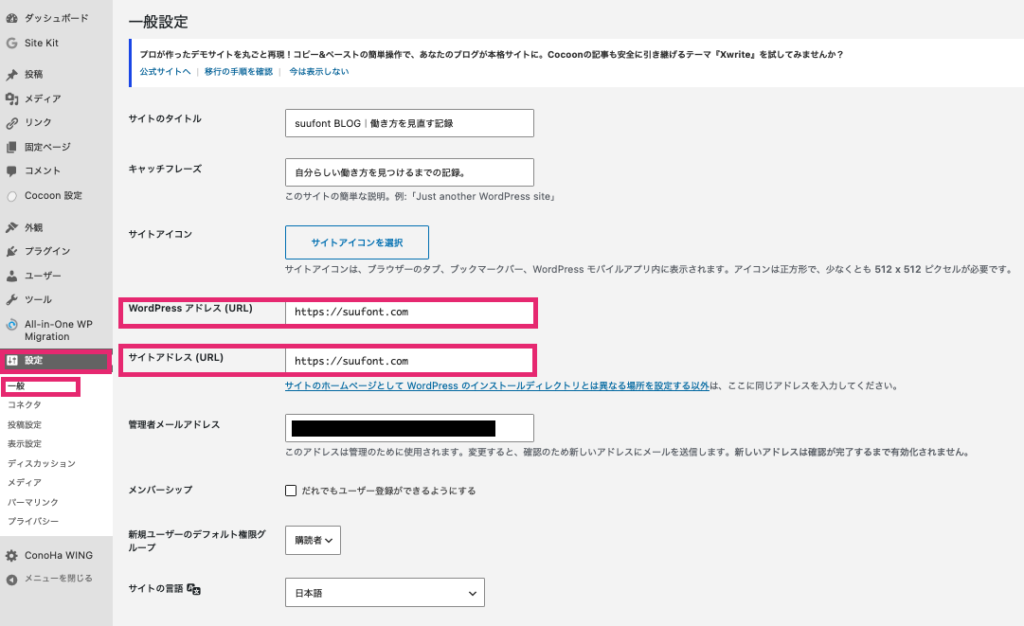
「WordPressアドレス」「サイトアドレス」の2箇所が新しいドメインのURLになっていれば正しく移行できています。
旧ドメインのままだったら?
もし、旧ドメインのURLになっていた場合は、編集自体は同じ画面から直接編集できます。
ただし、むやみに変更すると、サイトが正しく表示されなかったり、管理画面に入れなくなってしまうことがあります。
変更して問題ないかを事前に確認します。
プロバイダの設定状況確認

ConoHa WINGの場合の手順です

- ConoHa WINGにログイン
- 「WING」を開く
- 「サイト管理」を開く
- 「サイト設定」を開く
- 「WordPress」タブを開く
- 対象のWordPressを選択し、サイトURLと管理画面URLを確認
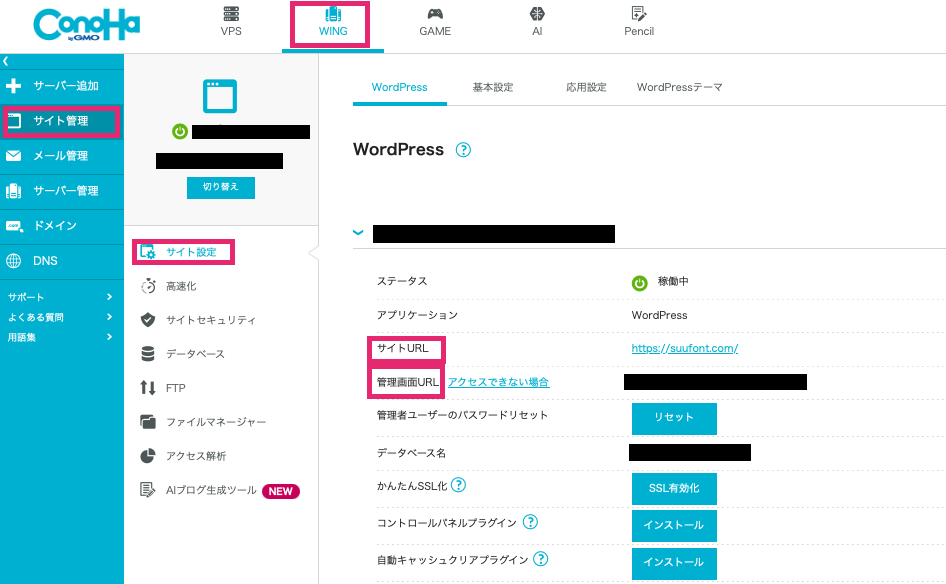
「サイトURL」「管理画面URL」に新しいドメインのURLが表示されているか確認します。
新しいドメインのURLが正しく設定されており、WordPress管理画面のURL設定だけが旧ドメインのままだと確認できた場合は、WordPressの管理画面から、さきほどの「設定」→「一般」で2つのURLを正しい新URLに変更して保存します。
ただし、URL変更によって管理画面にアクセスできなくなる場合もあるそうです。
WordPress公式は、管理画面から変更できない場合の復旧方法も案内されています。
ブログの表示を確認
新しいドメインを検索して、トップページを開いてみましょう。
記事ページを開き、本文や画像が表示されているか?を確認します。
一部画像が表示されない場合
私の場合、×印が出て画像が一部表示されていませんでした。
主にスクリーンショットが表示されていませんでした。
逆に、iPhoneからエアドロップで送った写真残っていました。
原因は特定できなかったため、表示されない画像を1枚ずつアップロードし直しました。
メディアライブラリに残っていたらここから復元しようとも考えましたが、画像が残っていなかったため、画像を取り直して編集し、再度アップロードすることに。
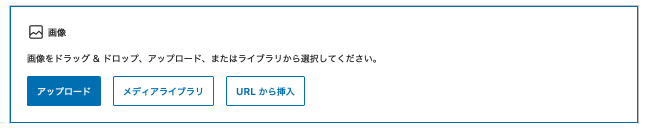
正直、大変な作業でしたが無事復元することができました。
念のため、アップロードし直した後、記事を開いて画像が正しく表示されていることを確認しました。
まとめ
- 引っ越し後は、新しいドメインでブログが表示されるか確認
- 記事本文だけでなく、画像も正しく表示されるか確認
引っ越し後は、URL設定だけでなく、記事本文や画像も正しく表示されているか確認しておきましょう。
次回は、WordPress引っ越し後の301リダイレクト設定方法(Redirectionプラグインの使い方について書いていきます。
コメント